
Planla Mobil Uygulaması Nasıl Kullanılır? Detaylı Kurulum ve Kullanım Rehberi
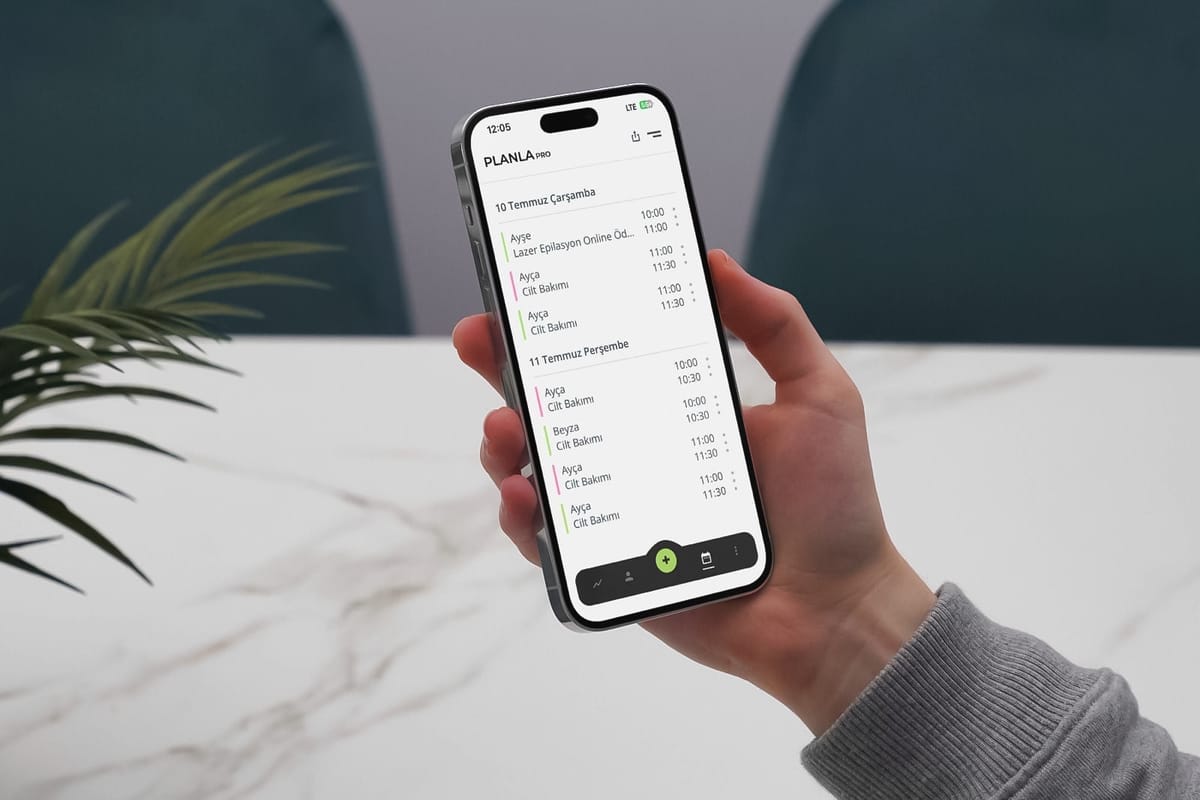
Planla mobil uygulaması ile işletmenizin randevularını kolayca yönetebilir, müşterilerinizi ekleyebilir, hizmetlerinizi oluşturabilir, personel çalışma saatlerini düzenleyebilir ve müşterilerinize otomatik randevu hatırlatma mesajları gönderebilirsiniz.
Bu rehberde Planla uygulamasını telefona indirme, üyelik oluşturma, Pro pakete geçiş yapma, uygulama ayarlarını düzenleme ve ilk randevunuzu oluşturma adımlarını detaylı şekilde anlatıyoruz.
Videolu Anlatım
Aşağıdaki videodan Planla mobil uygulamasının kurulum ve kullanım adımlarını izleyebilirsiniz.
1. Planla Mobil Uygulaması Nasıl İndirilir?
Planla uygulamasını Apple Store veya Google Play üzerinden indirebilirsiniz.
Uygulamayı indirmek için:
- Planla profilindeki indirme bağlantısına tıklayın.
- Telefonunuzun işletim sistemine göre Apple Store veya Google Play açılır.
- Planla uygulamasını indirin.
- Uygulamayı açın.
- “Hemen Üye Ol” butonuna tıklayın.
Uygulama açıldıktan sonra üyelik oluşturma ekranına yönlendirilirsiniz.

2. Planla Üyeliği Nasıl Oluşturulur?
Üyelik ekranında sizden bazı temel bilgiler istenir.
Girmeniz gereken bilgiler:
- İsim ve soyisim
- Telefon numarası
- E-posta adresi
- Şifre
Telefon numaranızı yazarken başında “0” olmadan yazmanız gerekir.
Örneğin:
Doğru kullanım:
5311234567
Yanlış kullanım:
05311234567
Bilgilerinizi girdikten sonra kullanım koşullarını ve aydınlatma metnini okuyup onaylamanız gerekir. Ardından “Üye Ol” butonuna tıklayarak Planla hesabınızı oluşturabilirsiniz.

3. İşletme Bilgileri Nasıl Girilir?
Üyelik oluşturduktan sonra işletme bilgilerinizi girmeniz gerekir.
Bu adımda aşağıdaki bilgileri doldurursunuz:
- İşletme adı
- İşletme telefon numarası
- Sektör seçimi
Örneğin bir güzellik salonu işletiyorsanız sektör alanından “Güzellik Salonu” seçeneğini seçebilirsiniz.
İşletme telefon numarasını da yine başında “0” olmadan yazmanız gerekir.

4. İlk Hizmet Nasıl Eklenir?
Planla’yı kullanmaya başlamak için ilk hizmetinizi ekleyebilirsiniz.
Örneğin:
- Hizmet adı: Cilt Bakımı
- Süre: 60 dakika
Hizmet süresi, randevu takviminizin doğru çalışması için önemlidir. Bu nedenle hizmet süresini mümkün olduğunca gerçek süreye yakın girmeniz önerilir.
Örneğin cilt bakımı ortalama 60 dakika sürüyorsa hizmet süresini 60 dakika olarak belirleyebilirsiniz.

5. İlk Personel Nasıl Eklenir?
Hizmet ekledikten sonra bu hizmeti verecek personeli tanımlayabilirsiniz.
Personel eklerken şu bilgileri girmeniz gerekir:
- Personel adı
- Personel telefon numarası
- Verdiği hizmetler
Örneğin “Merve” adında bir personel ekleyip, bu personelin “Cilt Bakımı” hizmetini verebildiğini seçebilirsiniz.
Bu işlemden sonra Planla, ilgili hizmet için bu personeli randevu oluşturma ekranında gösterebilir.

6. İlk Müşteri Nasıl Eklenir?
Kurulum sırasında örnek bir müşteri de ekleyebilirsiniz.
Müşteri eklerken:
- Müşteri adı ve soyadı
- Telefon numarası
bilgilerini girmeniz yeterlidir.
Telefon numarası yine başında “0” olmadan yazılmalıdır.
Müşteri kaydı oluşturulduktan sonra bu müşteri için randevu oluşturabilirsiniz.
7. Planla Pro Pakete Nasıl Geçilir?
Planla hesabınızı oluşturduktan sonra ana ekranda “Yükselt” butonunu görebilirsiniz.
Pro pakete geçmek için:
- Ana ekrandaki “Yükselt” butonuna tıklayın.
- Aylık veya yıllık paket seçeneklerinden birini seçin.
- Yıllık pakette indirimli fiyat uygulanır.
- Kart bilgilerinizi girin.
- Gizlilik politikası ve mesafeli satış sözleşmesini onaylayın.
- “Ödeme Yap” butonuna tıklayın.
- Güvenli ödeme ekranındaki doğrulama adımını tamamlayın.
Ödeme başarıyla tamamlandıktan sonra hesabınız Planla Pro olarak aktif olur.
Planla Pro ile:
- Sınırsız randevu oluşturabilirsiniz.
- Sınırsız hizmet ekleyebilirsiniz.
- Sınırsız personel ekleyebilirsiniz.
- Sınırsız müşteri kaydı tutabilirsiniz.
- SMS bildirimlerinden yararlanabilirsiniz.
- Online randevu özelliğini kullanabilirsiniz.

8. Uygulama Ayarları Nasıl Yapılır?
Pro hesaba geçtikten sonra uygulama ayarlarınızı düzenleyebilirsiniz.
Bunun için:
- Sağ üst köşedeki menü ikonuna tıklayın.
- “Ayarlar” bölümüne girin.
- “Uygulama Ayarları” alanını açın.
Bu bölümde aşağıdaki ayarları yapabilirsiniz.
Varsayılan Personel Çalışma Zamanları
Bu ayar, personelleriniz için varsayılan çalışma saatlerini belirler.
Örneğin işletmeniz sabah 08:00 ile akşam 19:00 arasında randevu alıyorsa, bu alanı 08:00 - 19:00 olarak ayarlayabilirsiniz.
Personel Çalışma Zaman Aralıkları
Bu alan, randevu verirken ekranda görünen saat aralıklarını belirler.
Örneğin 30 dakika seçerseniz randevu saatleri şu şekilde görünür:
10:00
10:30
11:00
11:30
Bu ayar hizmet süresi değildir. Sadece randevu saatlerinin hangi aralıklarla gösterileceğini belirler.

Dolu Saatler Gösterilsin mi?
Bu özellik açıldığında dolu randevu saatleri pasif görünür ve aynı saate tekrar randevu verilmesi engellenir.
Eğer aynı saate birden fazla randevu vermek istiyorsanız bu ayarı kapatabilirsiniz.
Randevu Tekrar Özelliği
Randevu tekrar özelliği, özellikle paketli hizmet satan işletmeler için kullanışlıdır.
Örneğin bir müşteri 10 seanslık cilt bakımı paketi aldıysa, haftada bir olacak şekilde tekrar eden randevular oluşturabilirsiniz.
9. İşletme Bilgileri ve Konum Nasıl Düzenlenir?
Ayarlar bölümünden “İşletme Bilgileri” alanına girerek işletme adınızı, telefon numaranızı, sektörünüzü ve konumunuzu düzenleyebilirsiniz.
Konum ayarı önemlidir çünkü müşterilere gönderilen otomatik mesajlarda işletme konumu da paylaşılabilir.
Konum eklerken:
- Harita üzerindeki kırmızı işaretçiyi doğru noktaya taşıyın.
- Artı ve eksi butonlarıyla haritayı yakınlaştırın veya uzaklaştırın.
- İki parmağınızla harita üzerinde hareket ederek doğru konumu bulun.
- Konumu doğru yere yerleştirdikten sonra ayarları kaydedin.
Bu işlem tek seferlik yapılır. Daha sonra ihtiyaç olursa tekrar güncellenebilir.

10. Mesaj Ayarları Nasıl Yapılır?
Planla’da müşterilere ve personele otomatik mesajlar gönderilebilir.
Mesaj ayarlarına ulaşmak için:
- Menüden “Ayarlar” bölümüne girin.
- “Mesaj Ayarları” alanını açın.
Müşteri Mesaj Ayarları
Bu bölümde müşterilere gönderilecek randevu mesajlarını düzenleyebilirsiniz.
Ayarlayabileceğiniz seçenekler:
- Randevu oluştuğunda mesaj gönderilsin mi?
- Hatırlatma mesajı gönderilsin mi?
- Hatırlatma mesajı randevudan kaç saat önce gitsin?
- Hatırlatma mesaj içeriği
- Randevu tekrar mesaj içeriği
- İptal mesaj içeriği
Örneğin hatırlatma mesajının randevudan 5 saat önce gitmesini istiyorsanız ilgili alana “5” yazabilirsiniz.
Mesaj içerikleri hazır şekilde gelir. Gerekmedikçe bu alanlarda büyük değişiklik yapmadan ilerleyebilirsiniz.
Personel Mesaj Ayarları
Personel mesaj ayarlarında günlük randevu listesinin personele ne zaman gönderileceğini seçebilirsiniz.
Örneğin:
- Sabah gönderilsin
- Bir önceki akşam gönderilsin
- Saat 20:00’de gönderilsin
Bu özellik sayesinde personel, ertesi günkü randevularını önceden görebilir.

11. Yeni Hizmet Nasıl Eklenir?
Yeni hizmet eklemek için:
- Sağ alttaki siyah üç nokta ikonuna tıklayın.
- “Hizmetler” bölümüne girin.
- “Yeni Hizmet” butonuna tıklayın.
- Hizmet adını yazın.
- Hizmet süresini dakika cinsinden girin.
- İsterseniz hizmet fiyatını ekleyin.
- Online randevuda fiyat görünsün istiyorsanız ilgili seçeneği açık bırakın.
- Fiyat görünmesini istemiyorsanız seçeneği kapatın.
- “Hizmeti Kaydet” butonuna tıklayın.
Örneğin:
Hizmet adı: Saç Bakımı
Süre: 60 dakika
Fiyat: İsteğe bağlı
Hizmet süresini doğru yazmak önemlidir. Çünkü Planla, takvimdeki doluluk ve boşluk durumunu hizmet sürelerine göre hesaplar.
12. Yeni Personel Nasıl Eklenir?
Yeni personel eklemek için:
- Sağ alttaki siyah üç nokta ikonuna tıklayın.
- “Personeller” bölümüne girin.
- “Yeni Personel” butonuna tıklayın.
- Personel adını yazın.
- Telefon numarasını girin.
- Hatırlatma SMS’leri gönderilsin seçeneğini açık bırakabilirsiniz.
- Personelin verdiği hizmetleri seçin.
- Personel rengini belirleyin.
- Personeli kaydedin.
Personel rengi, takvim görünümünde randevuları ayırt etmeyi kolaylaştırır. Her personele farklı renk vermek, özellikle birden fazla çalışanı olan işletmeler için oldukça faydalıdır.
13. Personel Çalışma Saatleri Nasıl Ayarlanır?
Personel kaydını oluşturduktan sonra çalışma saatlerini de belirleyebilirsiniz.
Personel detay ekranında “Çalışma Saatleri” bölümüne girerek:
- Personelin izin günlerini
- Günlük başlangıç saatini
- Günlük bitiş saatini
ayarlayabilirsiniz.
Örneğin bir personel salı günü izinliyse salı gününü kapatabilirsiniz.
Pazar günü farklı çalışıyorsa pazar günü için ayrı saat belirleyebilirsiniz.
Örnek:
Pazartesi: 09:00 - 19:00
Salı: İzinli
Çarşamba: 09:00 - 19:00
Pazar: 11:00 - 20:00
Bu ayarlar sayesinde online randevu ve takvim yapısı daha düzenli çalışır.
14. Yeni Müşteri Nasıl Eklenir?
Müşteri eklemek için alt menüdeki müşteri ikonuna tıklayabilirsiniz.
Yeni müşteri eklerken:
- “Yeni Müşteri” butonuna tıklayın.
- Ad soyad bilgisini girin.
- Telefon numarasını yazın.
- Hatırlatma SMS’leri gönderilsin seçeneğini açık bırakın.
- Müşteriyle ilgili özel not varsa not alanına yazın.
- Müşteriyi kaydedin.
Müşteri notları sadece işletme tarafından görülür. Müşteri bu notları görmez.
Örneğin:
Cilt hassasiyeti var.
Geç kalmamaya dikkat ediyor.
Paket hizmet aldı.
gibi notlar ekleyebilirsiniz.

15. Randevu Nasıl Oluşturulur?
Planla’da randevu oluşturmak için ana ekrandaki pembe artı butonuna tıklayın.
Randevu oluştururken şu bilgileri seçmeniz gerekir:
- Müşteri
- Hizmet
- Personel
- Randevu tarihi
- Randevu saati
İsterseniz müşteriye gidecek bilgi mesajına özel bir not da ekleyebilirsiniz.
Örneğin:
Lütfen güneş kremi sürmeden geliniz.
Ayrıca sadece işletmenin göreceği özel randevu notları da eklenebilir.
Örneğin:
İlk seans.
Cilt analizi yapılacak.
Randevuyu kaydettiğinizde müşteriye randevu bilgilerini içeren otomatik mesaj gönderilir.
Bu mesajda genellikle şu bilgiler yer alır:
- Hizmet adı
- Randevu tarihi
- Randevu saati
- İşletme bilgisi
- Not varsa müşteri bilgilendirme notu
16. Takvim Ekranı Nasıl Kullanılır?
Planla’nın ana ekranında randevularınızı takvim görünümünde takip edebilirsiniz.
Takvim ekranında:
- Geçmiş randevular daha pasif görünür.
- Gelecek randevular aktif görünür.
- Personel renklerine göre randevular ayrılır.
- Tüm randevular liste halinde görüntülenebilir.
Bu görünüm sayesinde hangi gün, hangi saatte, hangi personelin randevusu olduğunu kolayca takip edebilirsiniz.
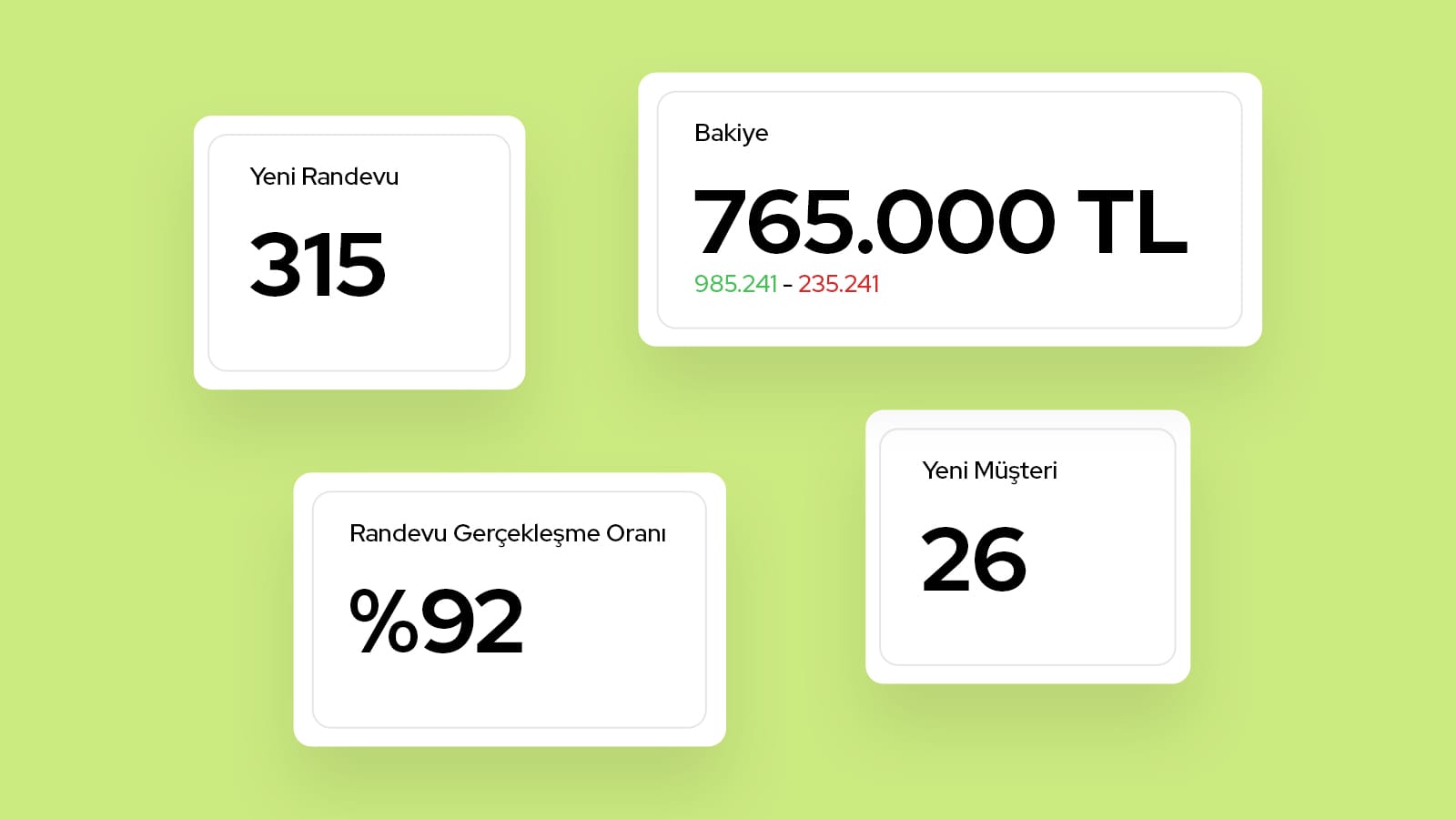
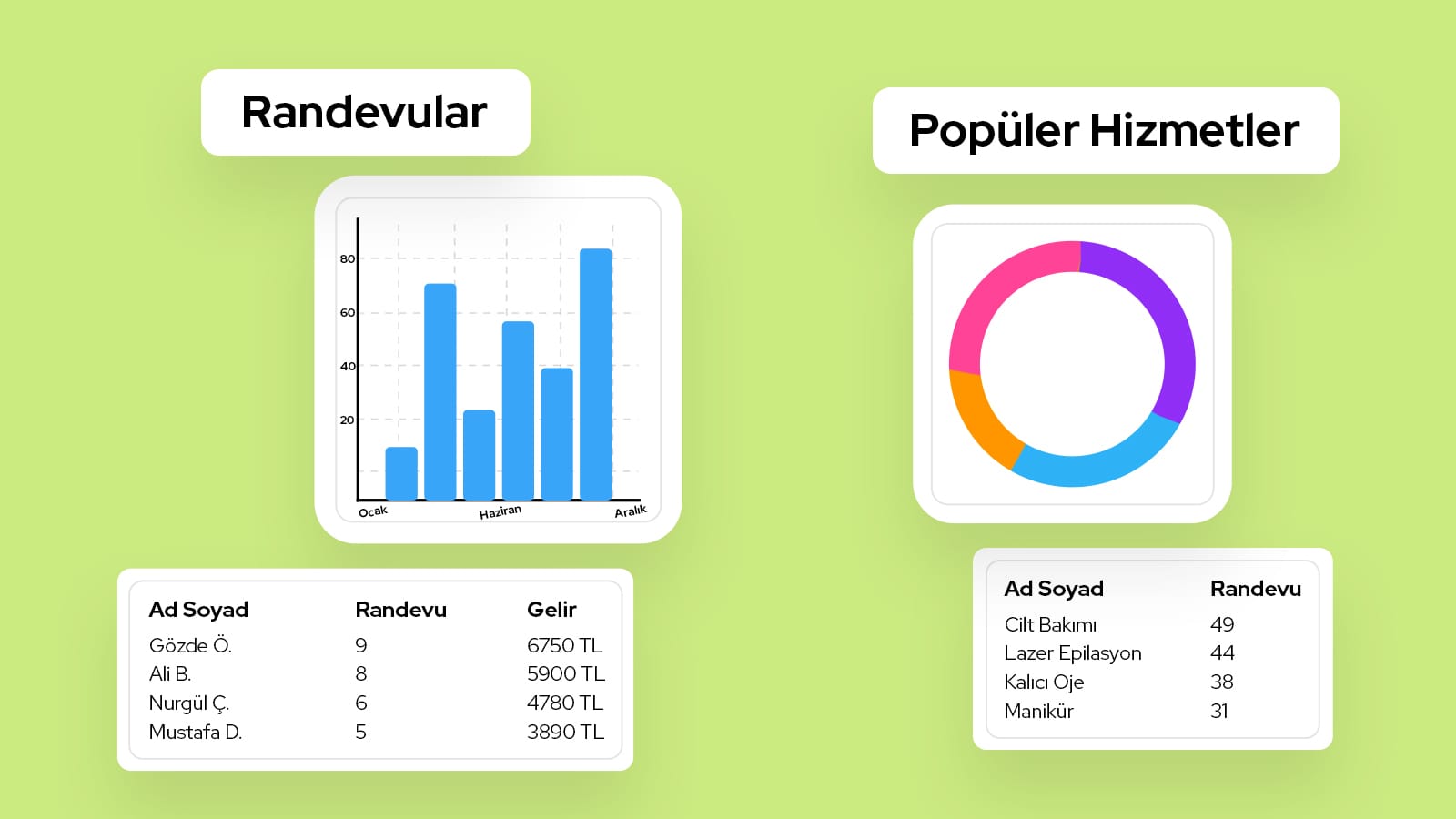
17. İstatistikler Nereden Görülür?
Alt menünün en solunda “İstatistikler” bölümü bulunur.
Bu bölümden işletmenizin randevu performansını takip edebilirsiniz.
İstatistikler alanında:
- Aylara göre randevu sayıları
- Müşteri sayıları
- En aktif müşteriler
- Genel hizmet ve personel bilgileri
- Grafiksel karşılaştırmalar
görüntülenebilir.
Bu alan, işletmenizin hangi dönemlerde daha yoğun olduğunu görmek için faydalıdır.
18. Alt Menüde Hangi Alanlar Var?
Planla mobil uygulamasının alt menüsünde temel kullanım alanları bulunur.
Alt menüde:
- İstatistikler
- Müşteriler
- Randevu oluşturma butonu
- Takvim
- Hizmetler ve personeller
alanlarına hızlıca ulaşabilirsiniz.
Bu yapı sayesinde en sık kullanılan işlemler birkaç dokunuşla yapılabilir.

Sonuç
Planla mobil uygulaması ile işletmenizin randevu sürecini daha düzenli hale getirebilirsiniz.
Uygulama üzerinden:
- Müşterilerinizi kaydedebilir,
- Hizmetlerinizi ekleyebilir,
- Personellerinizi tanımlayabilir,
- Çalışma saatlerini düzenleyebilir,
- Randevularınızı oluşturabilir,
- Otomatik hatırlatma mesajları gönderebilir,
- Online randevu sistemini kullanabilir,
- İşletmenizin istatistiklerini takip edebilirsiniz.
Planla, randevu ile çalışan işletmelerin günlük işlerini daha kolay ve düzenli yönetebilmesi için geliştirilmiştir.